Sadržano u ovom članku
- Ulazak u aplikaciju
- Operacije sa smjenama
- Odabir radnog naloga
- Rad na radnom nalogu
- Transport
- Završetak rada
- Poznati problemi
- Ulazak u aplikaciju
- Glavni izbornik aplikacije
- Prvo pokretanje aplikacije
Ulazak u aplikaciju
Svaki djelatnik dobiva dvije numeričke oznake: ID i PIN. U slučaju da je potrebno promjeniti ili provjeriti bilo koju od tih oznaka, to se može napraviti kroz admin dio Denali - Admin.
Prijava se sastoji od dva koraka:
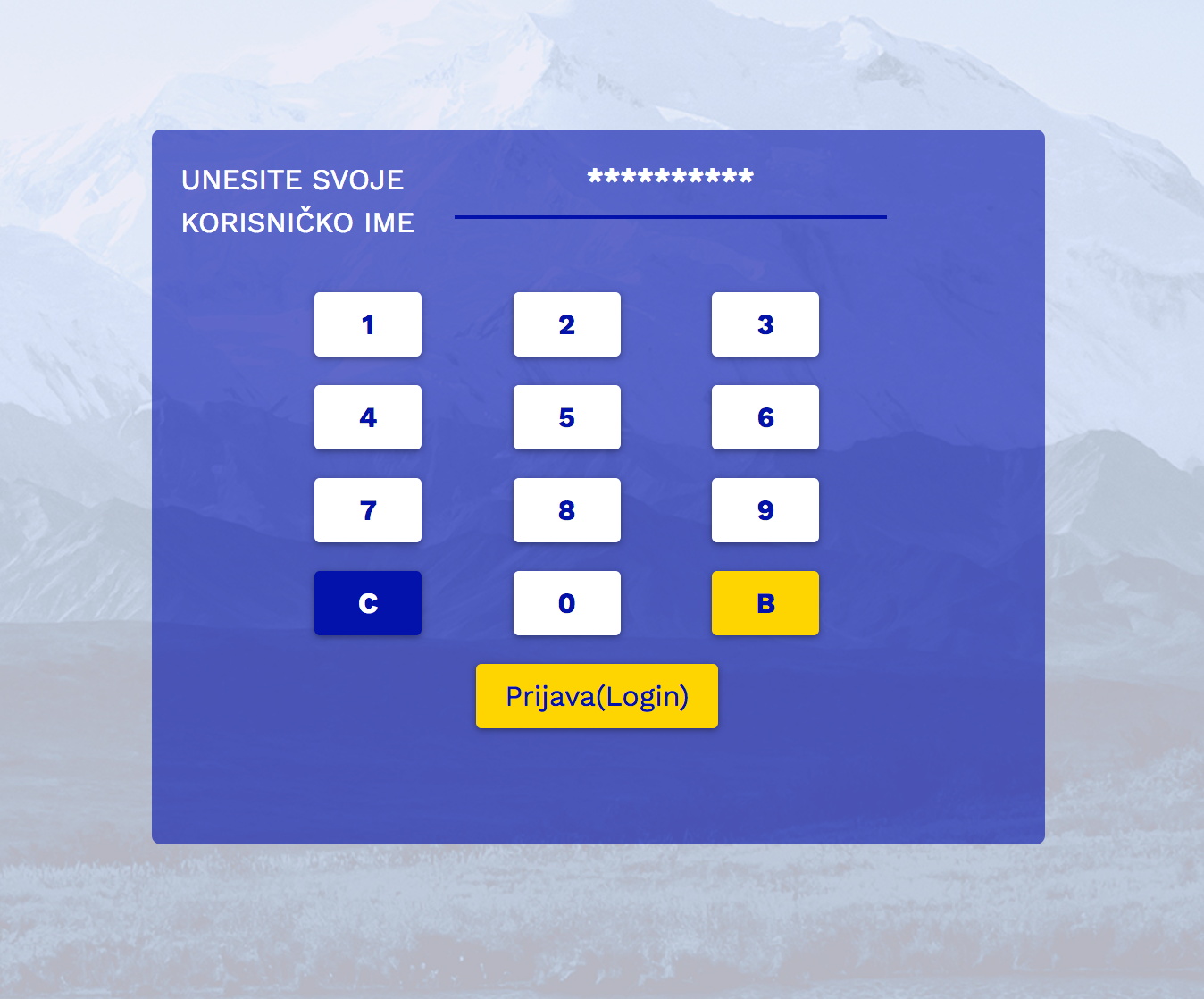
- Unosa korisničkog ID-a:
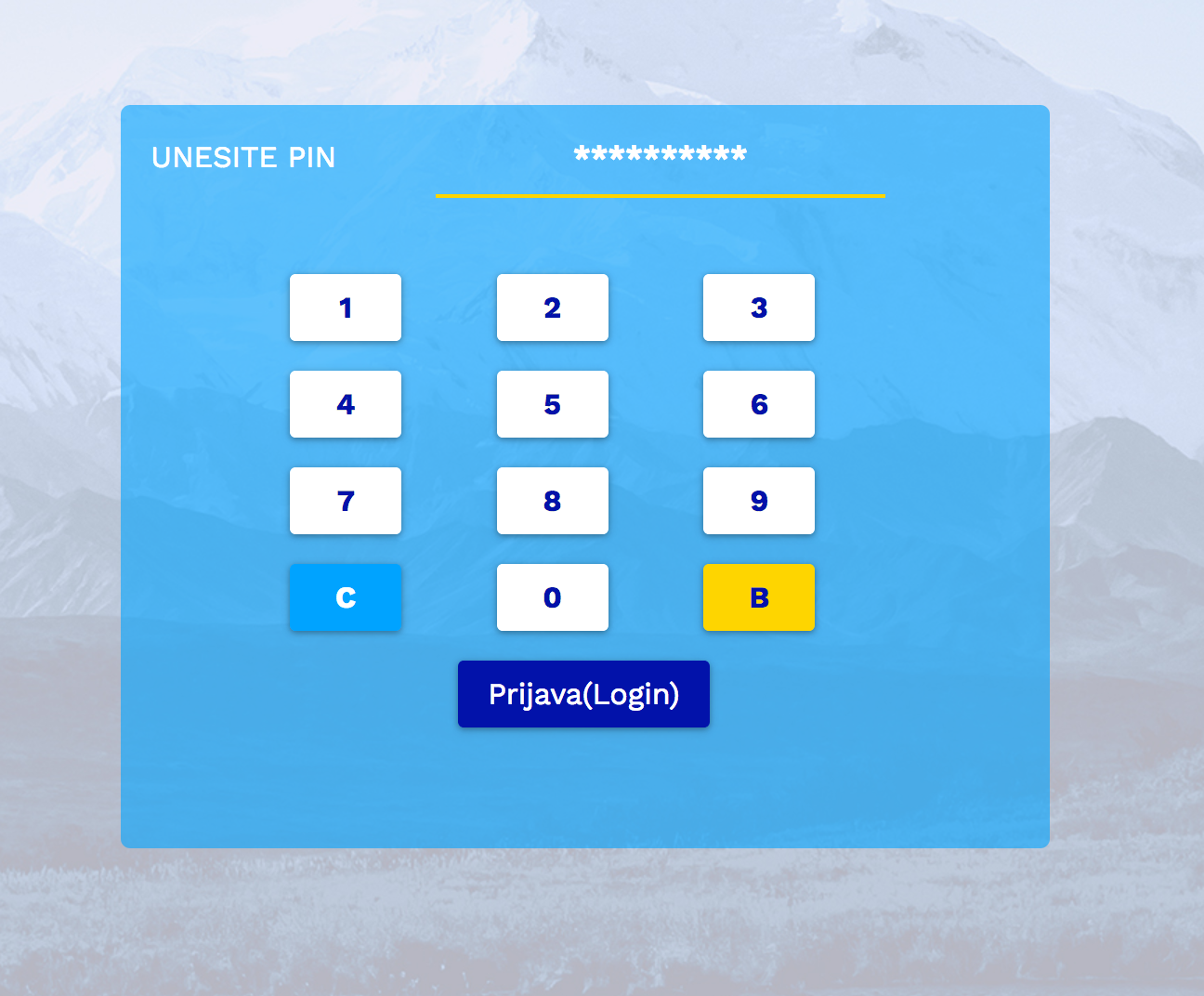
- Unosa korisničkog PIN-a:
Nakon uspješnog ulaska u aplikaciju, moguće su sljedeće operacije:
- Otvaranje smjene. Sustav će vas tražiti da otvorite smjenu, ukoliko ona nije otvorena.
- Pregled smjene Sustav će vam prikazati osnovne podatke o smjeni
Za detalje pogledajte: Operacije sa smjenama
Operacije sa smjenama
Otvaranje smjene
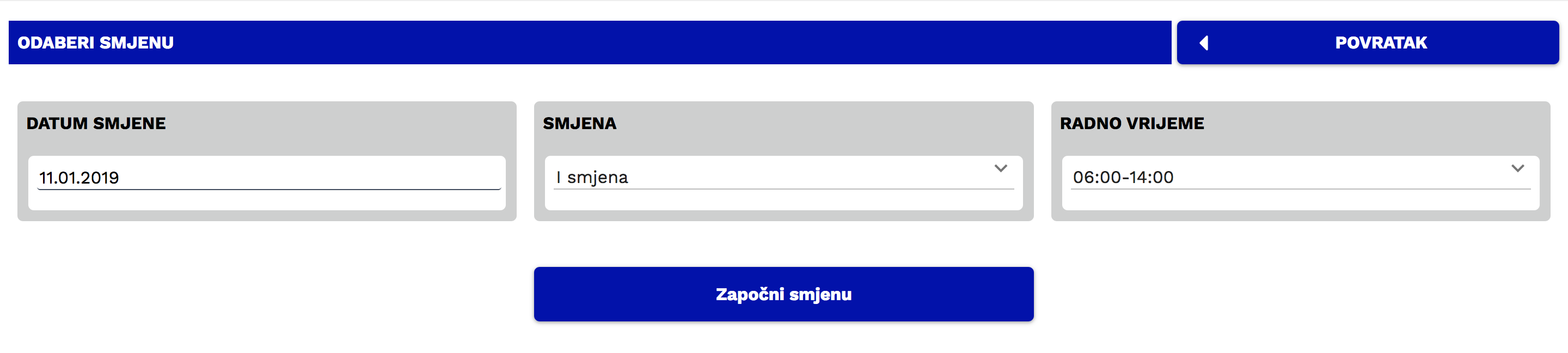
Na prozoru za otvaranje smjene odabire se datum, smjena i radno vrijeme. Nakon toga odabere se opcija Započni smjenu
Zatvaranje smjene
Da bi se zatvorila smjena potrebni su sljedeći koraci:
- Povratak na početnu stranicu

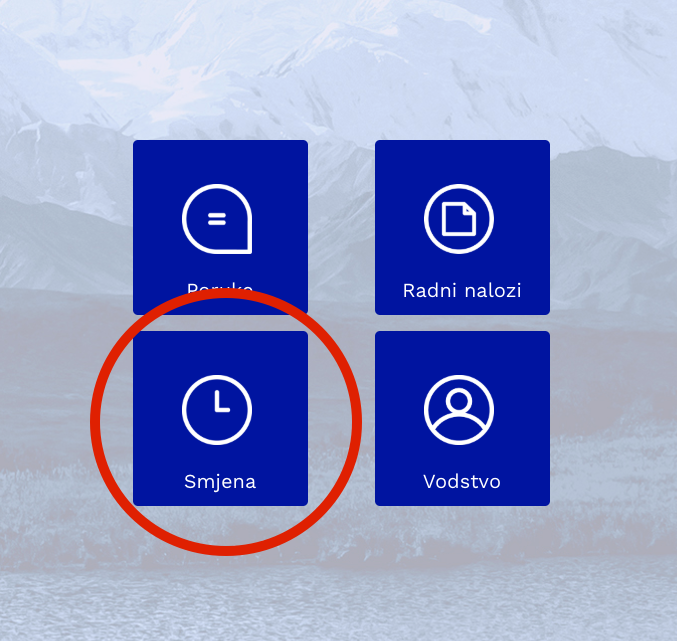
- Odabir opcije Smjene
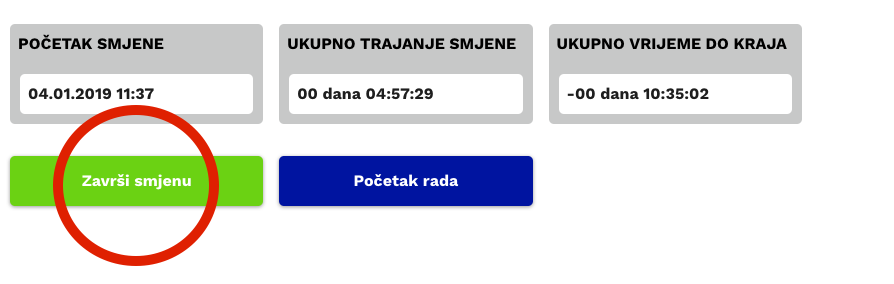
- Odabir opcije Završi smjenu
Pauze
- Pauza
- Toalet
- Pauza za ručak
- Redova pauza
- Odmor
- Zastoj
- Kvar općenito
- Kvar - Mehanički
- Kvar - Električni
- Kvar - Hidraulika
- Kvar - Pneumatika
- Kvar - Informatički
- Repromaterijal
- Reporomaterijal - Osnovni
- Repromaterijal - Popratni
- Promjena naloga
- Vremneski uvijeti
- Ispitivanje stroja
- Osposobljavanje
- Sekundarni zadatak
- Čišćenje- nedefinirano
- Čišćenje - redovno
- Čišćenje - tjedno
- Vezanje paketa
- Farbanje paketa
- Privremeni zadatak
- Ozljeda
- Kratkotrajna
- Dugotrajna
- Obavjesni razgovor
- Ostalo
- Ostalo
- Izlazak
Odabir radnog naloga
Rad na radnom nalogu
Krojenje
Piljenje
Slaganje
Transport
Završetak rada
Poznati problemi
Aplikacija ne prihvaća nikakve inpute
Ne radi internet
Nakon ulaska u aplikaciju nije moguće odabrati smjenu
Ulazak u aplikaciju
Adresa za pristup aplikaciji je: http://192.168.0.140:8080/nazfak-web/.
Kod otvaranja ove adrese prvo će se prikazati ekran za autentikaciju, gdje unosite korisničko ime i lozinku.

Nakon što ste unijeli korisničko ime i lozinku, ukoliko su ispravno uneseni otvorit će se glavni ekran aplikacije za naplatu na terenu. Ako prvi put pokreće aplikaciju, program će vas prvo zamoliti da promijenite inicijalnu lozinku - za detalje kliknite ovdje.
Glavni izbornik aplikacije
Prvi ekran koji se prikazuje nakon logiranja je glavni izbornik (dashboard).

Kao što je vidljivo iz njihovih naziva, veliki gumbi vode na tri glavne cjeline programa: rad s nalozima, blagajnom i blokovima.
Detaljniji izbornik je uvijek moguće otvoriti klikom na gumb sa strelicom u navigacijskoj traci kao što je to vidljivo u videu.
Prvo pokretanje aplikacije
Kod kreiranja vašeg korisničkog računa dodijeljena vam je inicijalna lozinka identična korisničkom imenu, i tu lozinku je kod prvog pokretanja aplikacije potrebno izmijeniti. Iz tog razloga vam se kod prvog spajanja nakon što unesete korisničku oznaku i lozinku pojavljuje ovaj ekran.

Sve što treba je unijeti dvaput novu lozinku po vašem izboru. Nakon toga će se otvoriti standardni početni ekran aplikacije.